
Windowsのフォルダ共有ってだんだん複雑になっていたりしませんか?なんかわかりにくくて毎回調べるのに時間がかかっているので調べてみました。
また、ESETを入れたときフォルダ共有やプリンタ共有ができなくなったのでその件も別に投稿いたします。
まずはフォルダの共有設定から
【使用想定】
社内などのローカルエリアネットワークからのWindowsログオン状態からのファイル共有
【対象OS】
Windows 10 Pro(21H2)
【準備】
ネットワークに接続するPCの「コンピューター名」と「ワークグループ名」ワークグループが一緒になっていないと共有からは見えません。また、コンピューター名については同じネットワークに重複しないことが条件となります。
【設定】
- 「スタート」ボタン「設定」をクリック
- 「ネットワークとインターネット」をクリック
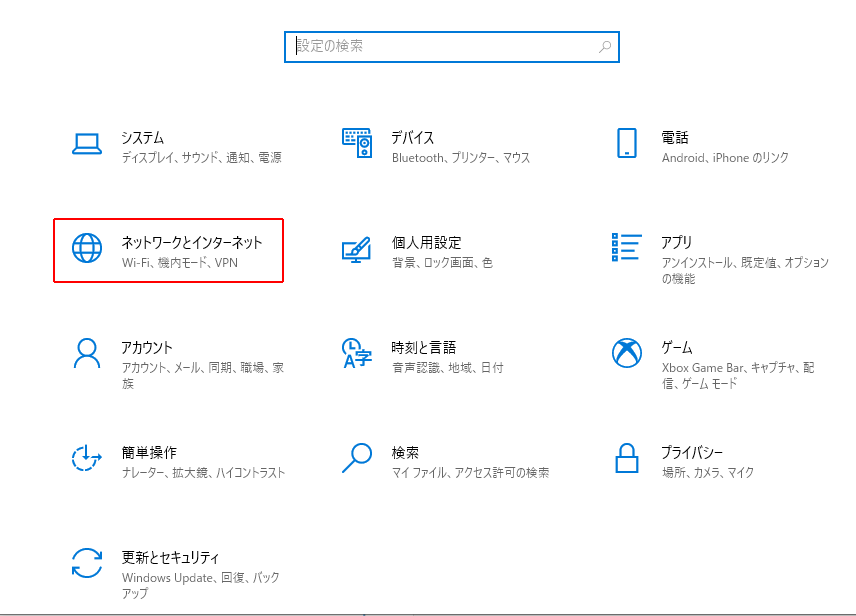
- 「ネットワークと共有センター」をクリック
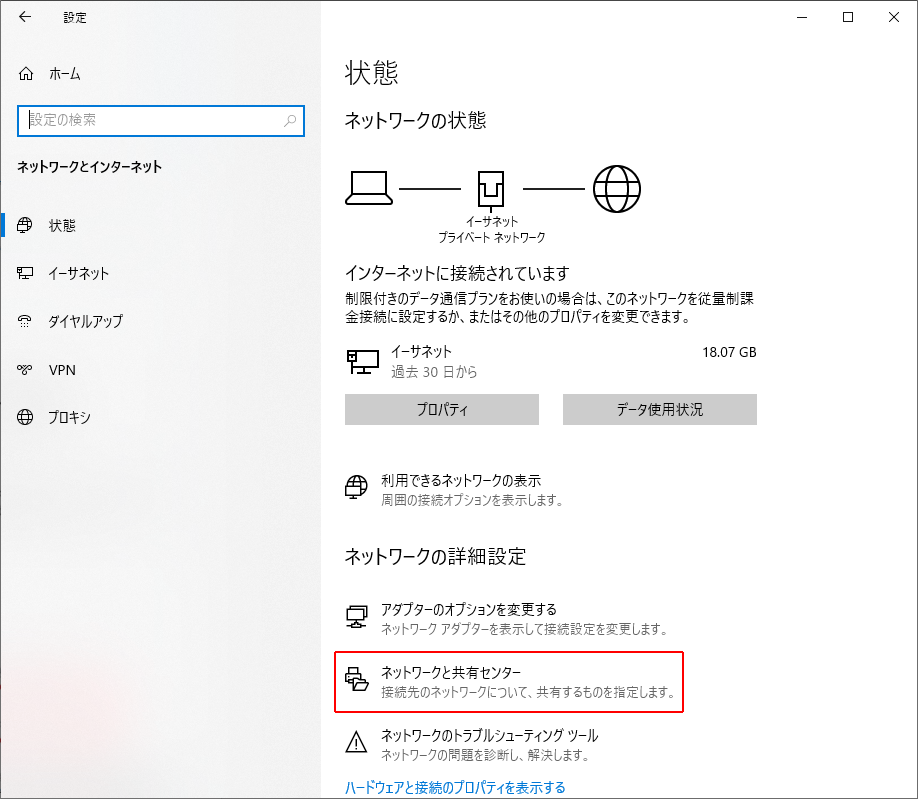
- 「共有の詳細設定の変更」をクリック
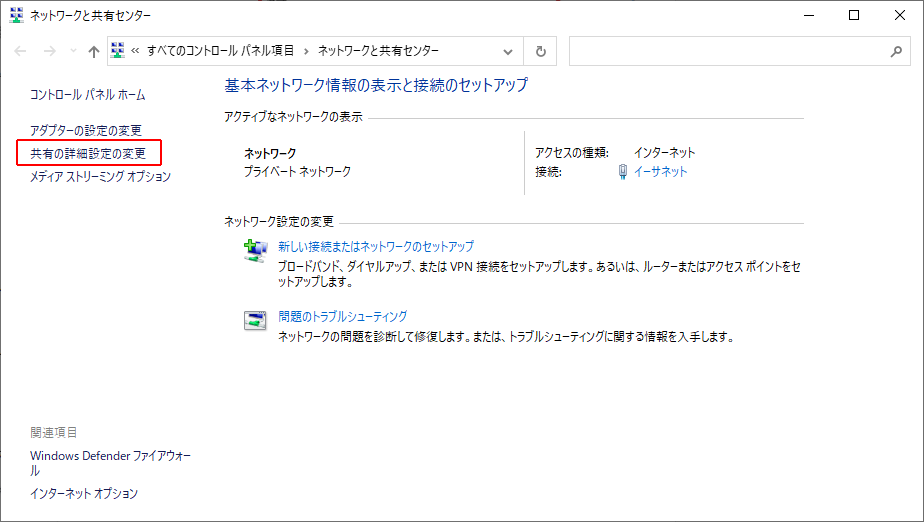
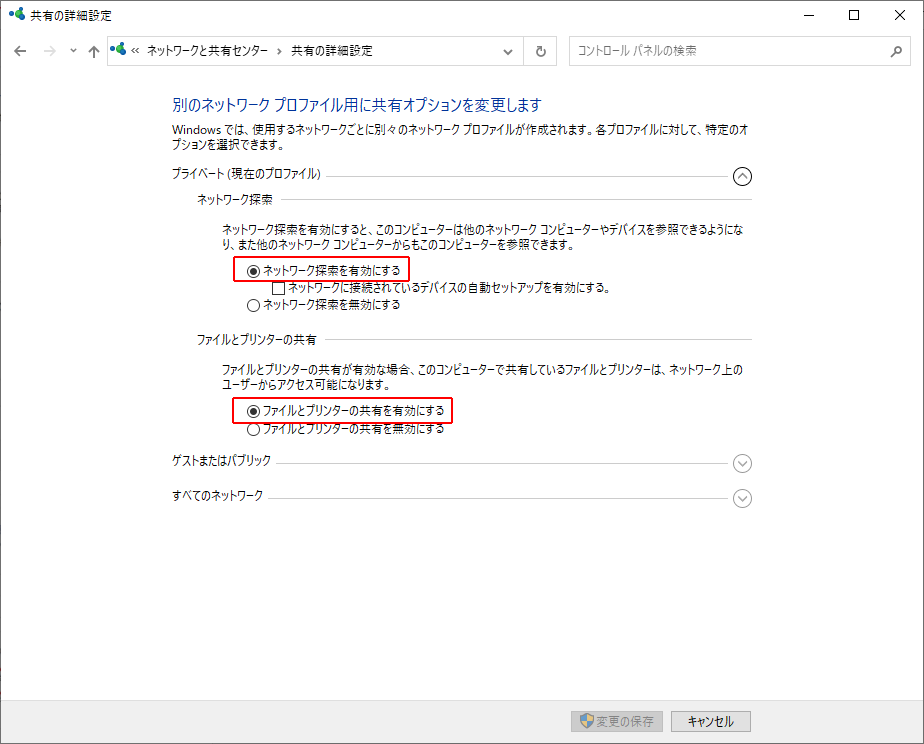
- 「プライベート」の中の「ネットワーク検索を有効にする」と「ファイルとプリンターの共有を有効にする」を選択
- 「すべてのネットワーク」の中の「パブリックフォルダーの共有」の「共有を有効にして、ネットワークアクセスがある場合はパブリックフォルダ内のファイルを読み書きできるようにする」と「パスワード保護共有」の中の「パスワード保護共有を無効にする」を選択
※「パスワード保護共有」有効の場合、アクセスされる側のパソコンのユーザーアカウントのパスワード入力が必要となる。
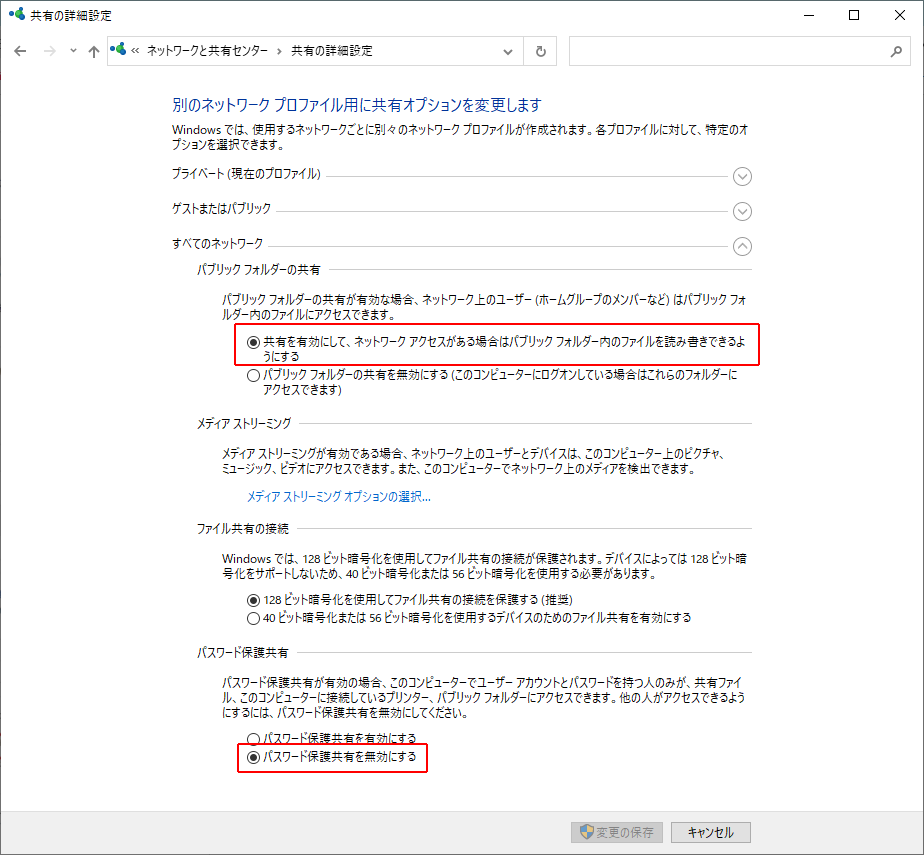
- 「変更の保存」をクリックし、再起動をします。
【フォルダ共有設定】
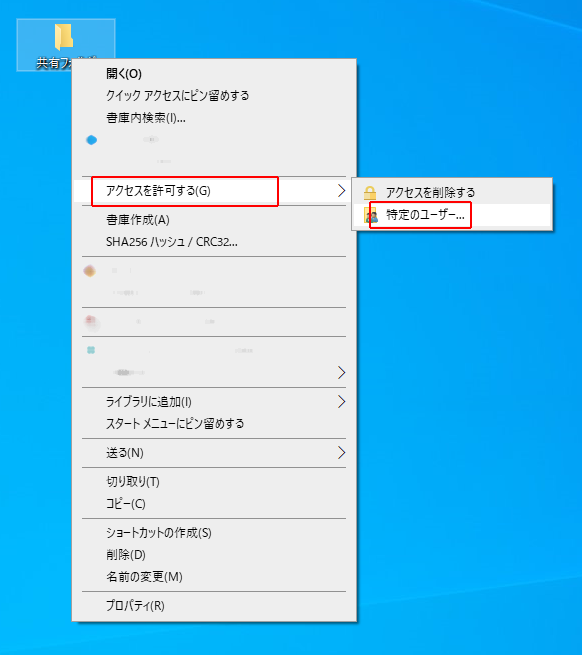
- 共有するフォルダを右クリックし、「アクセスを許可する」>「特定のユーザー」をクリック
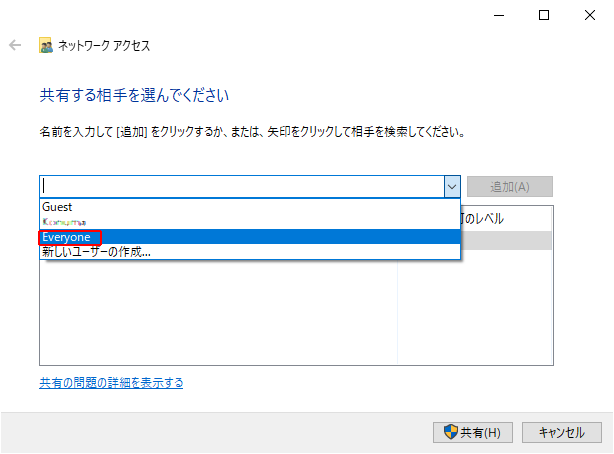
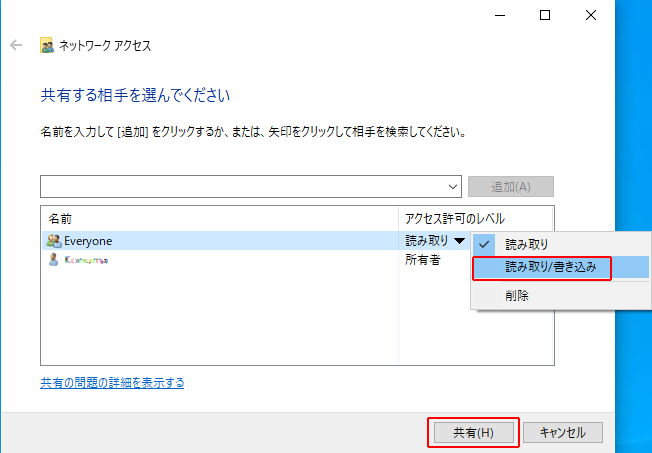
- 「共有する相手を選んでください」の画面から「Everyone」を選択します。(今回は社内などLANないで使用する場合を想定)
※「Guest」と「Everyone」の違い
・Guest:共有フォルダへアクセスするのに、認証なしで誰でもアクセスさせたい場合。(「対話的に guest でログインした場合」、あるいは「ネットワーク経由の認証で失敗した場合」)など
・Everyone:共有フォルダへアクセス可能なユーザをWindows でログインしたユーザのみに限定する場合。(何らかのユーザでログオンした場合)など
- 「追加」ボタンをクリック
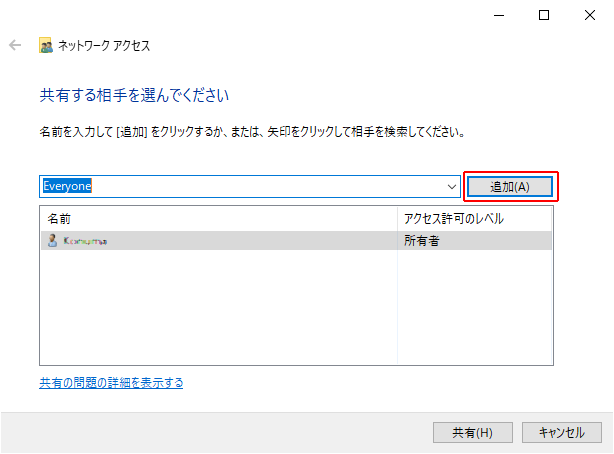
- 「Everyone」の右側の「アクセス許可のレベル」を変更
・読み取り
他のパソコンから、フォルダ内のファイルを見ることはできるが、ファイルの情報の変更や新規作成は不可。
・読み取り・書き込み
他のパソコンから、フォルダ内のファイルを変更したり新規でファイルの作成が可能。 - 設定が完了したら、「共有」ボタンをクリック
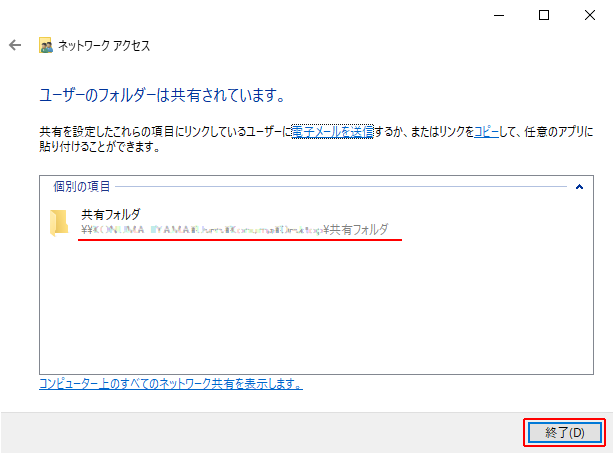
- 「ユーザーのフォルダは共有されています。」と表示を確認後「終了」ボタンを押して画面を閉じる。
※共有したフォルダのパスが表示されるので確認。
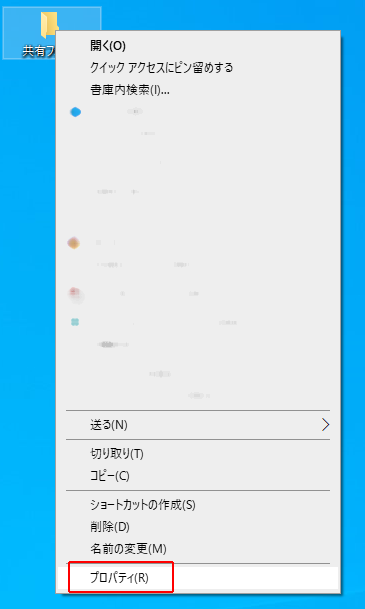
- 再度共有するフォルダを右クリックし、「プロパティ」から確認。
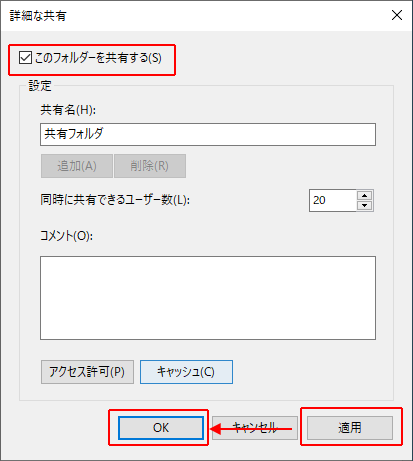
- 「共有」タブを選択の上「詳細な共有」をクリック
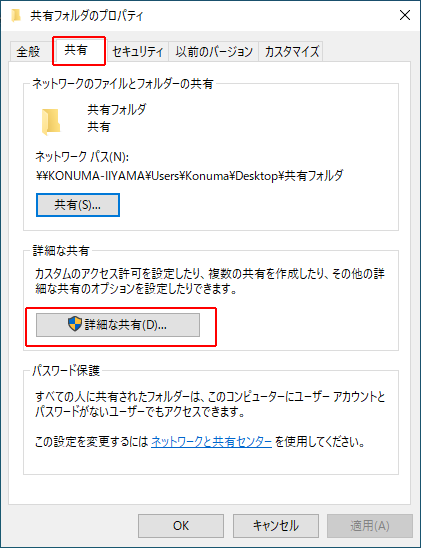
- 「このフォルダーを共有する」にチェックをいれ、「適応」>「OK」をクリック
【共有されているか確認する方法】
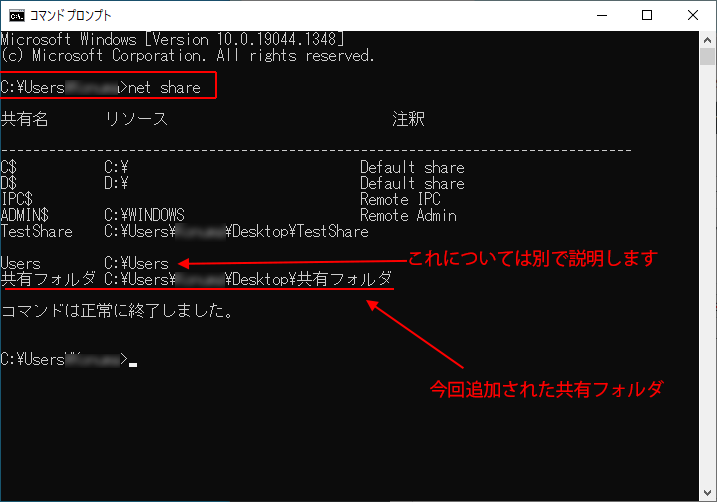
【コマンドでの確認方法】
- 共有されるPCにて「コマンドプロンプト」を起動し、「net share」を実行する。
【別のパソコンから確認する方法】
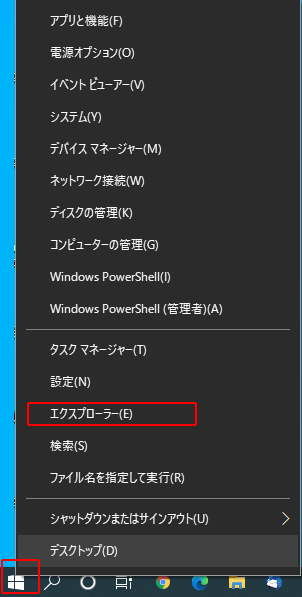
- 「スタート」ボタンを右クリック>「エクスプローラー」を起動
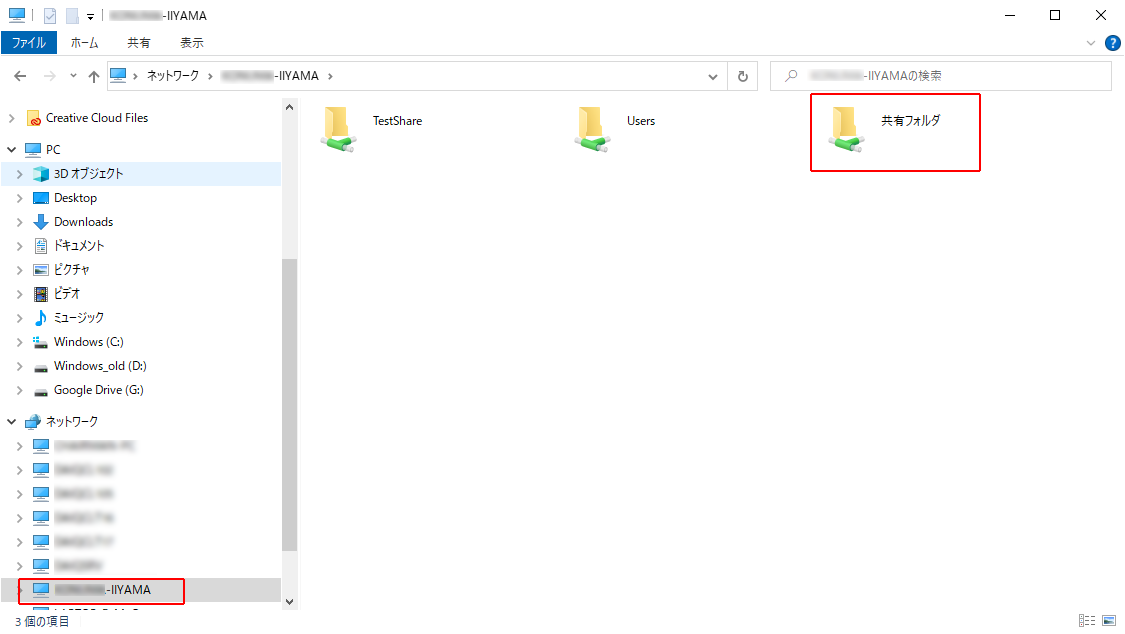
- 「ネットワーク」をクリック、共有フォルダのあるパソコンのコンピュータ名をダブルクリックで選択
※「パスワード保護共有」を有効にした場合は「ネットワーク資格情報の入力」が表示される。今回は「無効」にしたため表示はされない。ユーザー名およびパスワードは接続されるPCの設定を変更する必要があります。
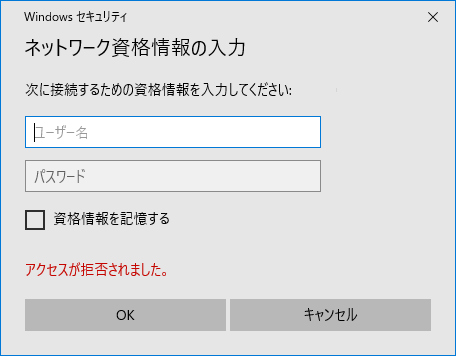
- アクセス後、共有したフォルダーが表示されたら、中にあるファイルやフォルダーにアクセスできるか確認します。
- 確認が終わったら画面を閉じます。
【ネットワーク上に共有したいパソコンが表示されない場合】
- 接続される側(サーバー側)の「SMB 1.0/CIFSファイル共有のサポート」が有効になっているかを確認します。
- 「スタート」>「コントロールパネル」を開きます。(見つからない場合は検索をすると表示される)
もしくは、キーボードを[Windowsボタン]>[C]>[P]>[Enter]の順番に打つ。 - コントロールパネルの表示方法を「小さいアイコン」に変更し、「プログラムと機能」をクリック
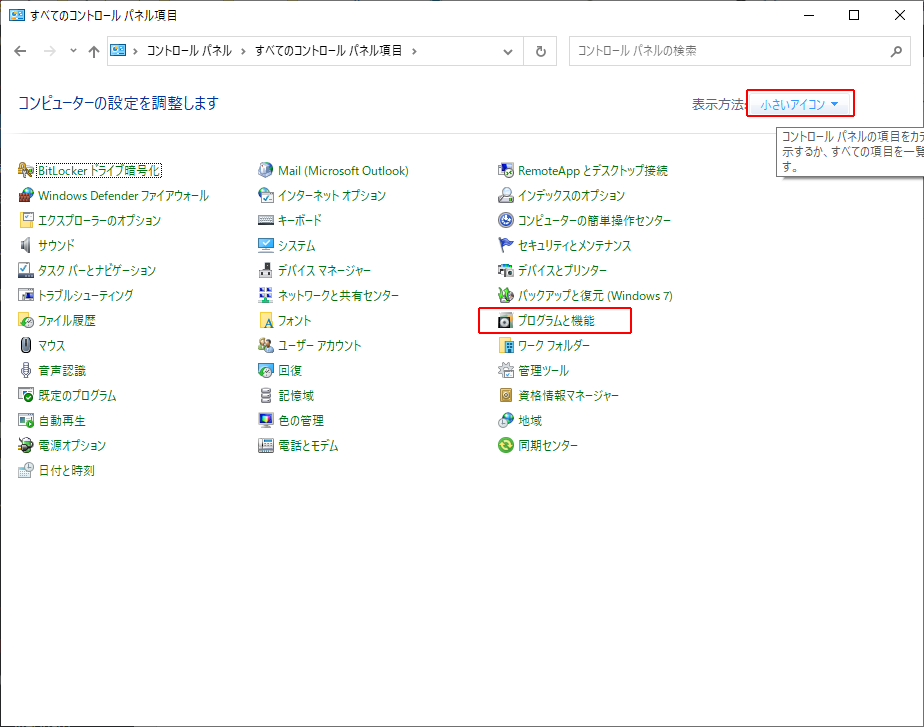
- 左の側にある、「Windows の機能の有効化または無効化」をクリック
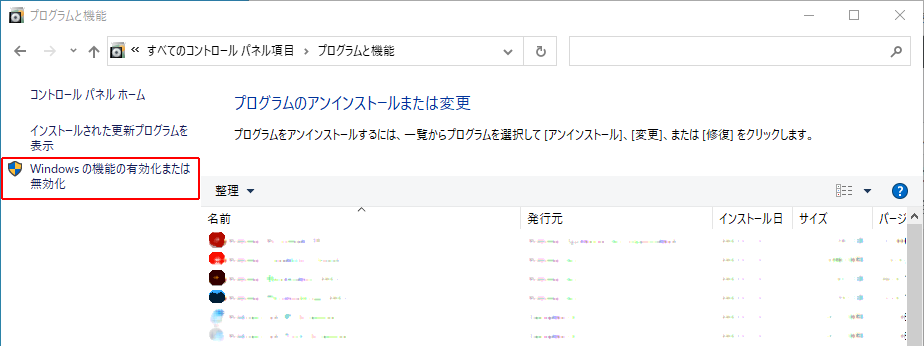
- Windowsの機能を開き「SMB 1.0/CIFSファイル共有のサポート」にチェックを入れ、「OK」ボタンをクリック
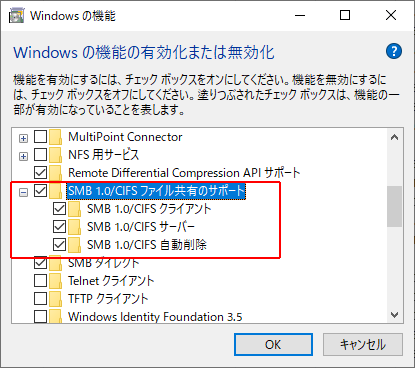
- パソコンを再起動する。
- 「スタート」>「コントロールパネル」を開きます。(見つからない場合は検索をすると表示される)
- 上記の設定でも改善しない場合は共有に必要なサービスの設定を確認する。
- 「スタート」ボタンを右クリック>「コンピュータの管理」をクリック
- 「サービスとアプリケーション」>「サービス」の順に開く
- 「Function Discovery Provider Host」「Function Discovery Resource Publication」を検索
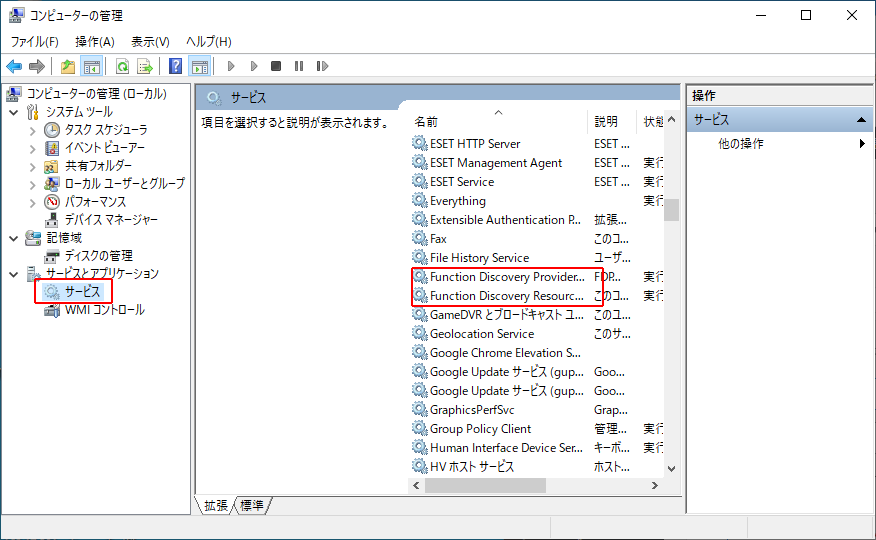
- 両方の設定をそれぞれダブルクリックし、スタートアップの種類を「自動」または、「自動(遅延開始)」、サービスの開始状態を「開始」に設定する。
- 「適応」>「OK」をクリック
- パソコンを再起動します。