
Windows10で共有フォルダを解除したい。また、なんか知らないうちに変な箇所が共有フォルダになってい手解除の仕方がわからないなどに遭遇したので調べてみました。
Windows10で消えないネットワーク共有フォルダの存在
前回、Windows10にて共有フォルダの作成方法を紹介しましたが、接続先を見るとなんだか共有してない箇所まで共有しているのを見て焦りました。自分の場合、会社のPCなど多くのPCがネットワークでつながっており、許可したフォルダ以外にUsersフォルダまで共有する設定になっていました。
Windows10ではユーザーのフォルダの一部を共有設定するとUsersを共有するようになってしまうようです。
また、最初に共有設定したフォルダを解除してもUsers全体の共有は残らない仕様のようですが、自分で設定した共有フォルダを削除した後も、接続使用としているPCからはUsersがまだ残って見えています。ダブルクリックでアクセス使用とすると警告画面が出て接続はできない用にはなっていますが気持ち悪いです。なんかすっきりしません。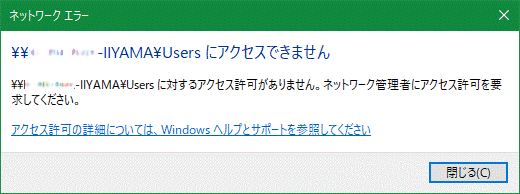
Windows10でネットワーク共有フォルダを調べてみる
共有フォルダを削除する前に、共有フォルダとして設定されているすべての設定を調べてみることにします。
コマンドプロンプトから「net share」を実行してみます。
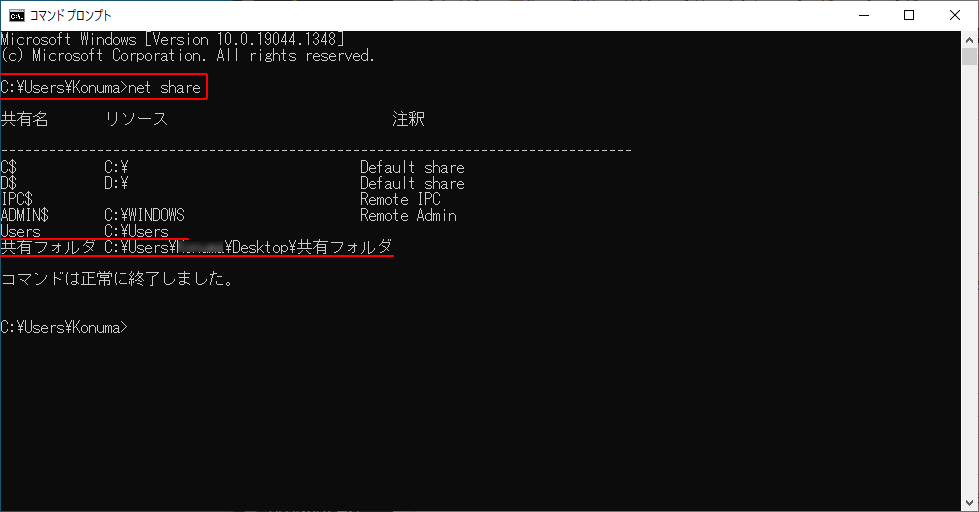
上記のように2つの共有フォルダがあるようですが、上記にも述べたようにC:Usersをあえて作った覚えはないです。
共有フォルダの削除
では早速共有フォルダを解除して、フォルダも削除してみます。
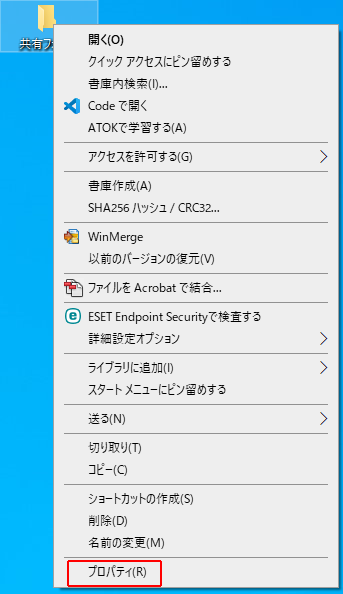
- 共有フォルダを選択し右クリック>「プロパティ」を押します。
- 「共有タブ」を選択し「詳細な共有」をクリック
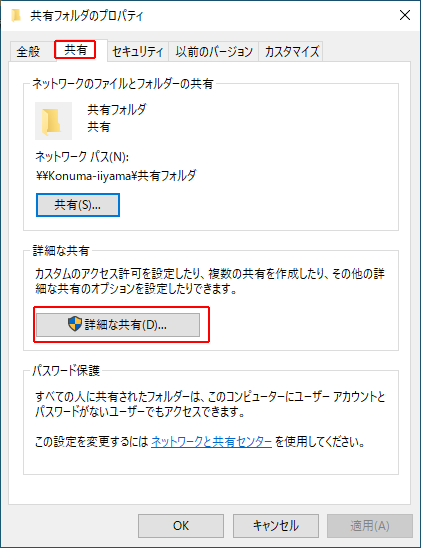
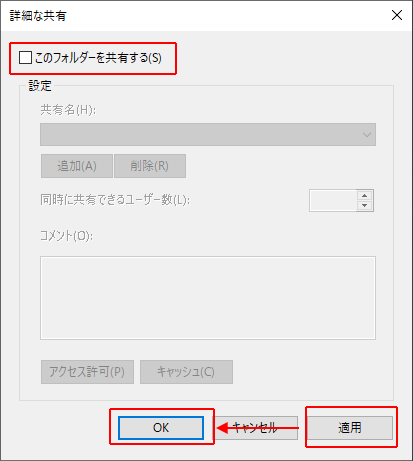
- 詳細な共有画面から「このフォルダーを共有する」のチェックを外し、「適応」>「OK」をクリック
- 共有される側のPCからもフォルダを削除します。
状態の確認
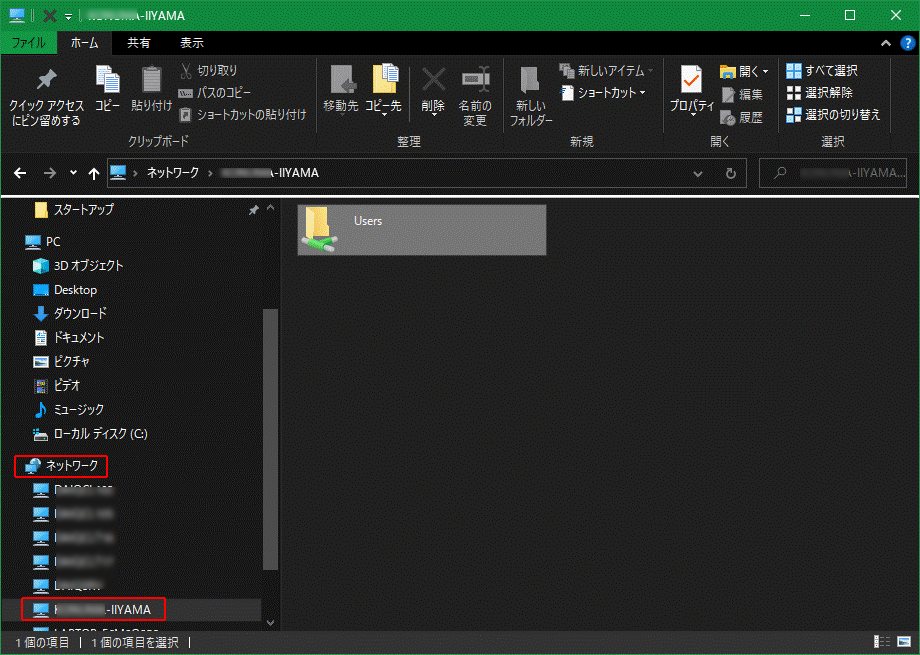
接続するパソコンから確認すると目的の共有フォルダは消えています。しかし上記に書いた通り[Users]フォルダは残っています。
Usersフォルダの共有を解除する
-
- エクスプローラーを開き、「Windows(C:)」>「ユーザー」を右クリック「プロパティ」を開きます。
- ユーザープロパティが開いたら、「共有タブ」>「詳細な共有」をクリック
- 詳細な共有画面で「このフォルダーを共有する」のチェックを外し、「適応」>「OK」をクリック
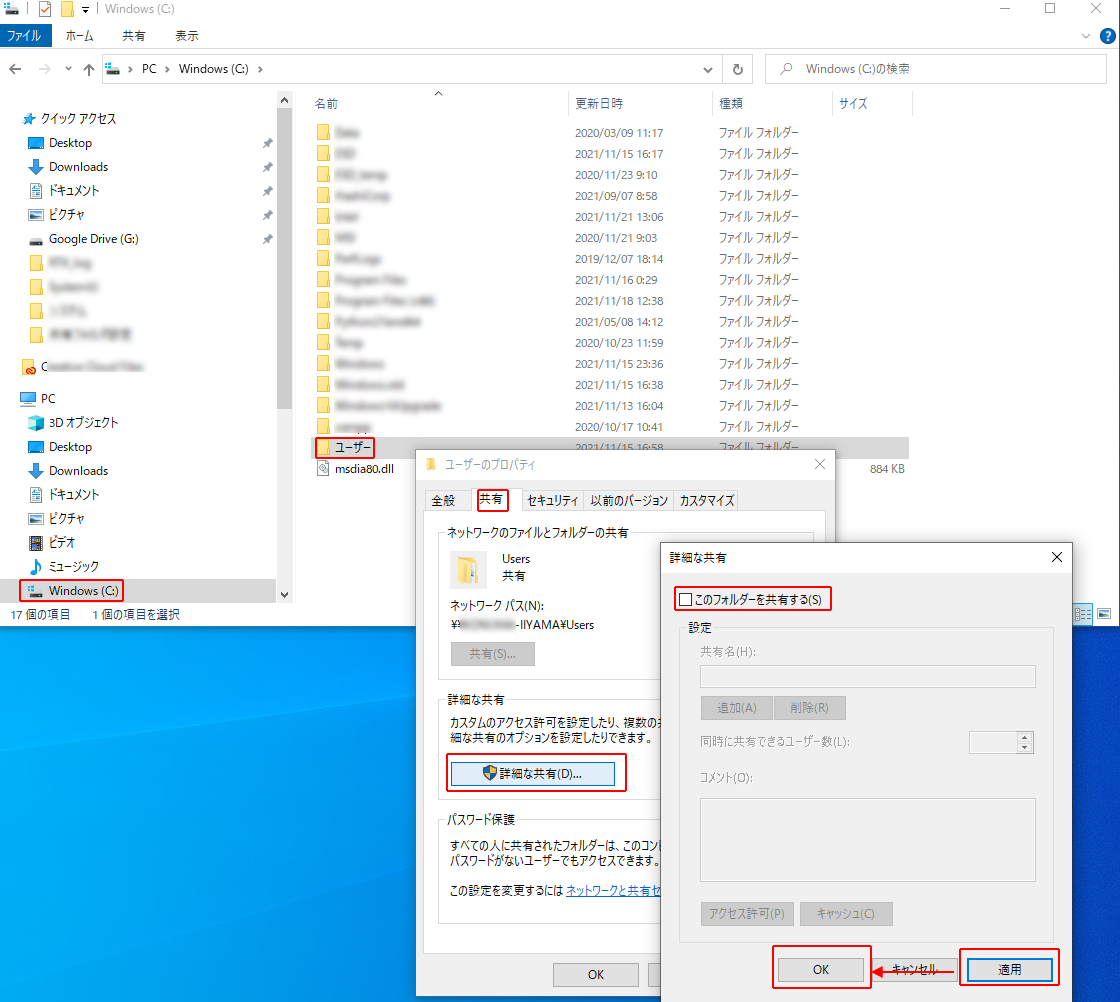
- 上記の作業で「Users」フォルダの共有は消えています。
※注意、絶対にフォルダは削除しないでください。ここではあくまでも共有フォルダーの設定を解除するだけになります。